FenomioStream Broadcaster je vysílací aplikace pro Windows a macOS, se kterou vysíláme živý stream na portál FenomioStream — z webkamery, ze sdílené obrazovky nebo z obojího zároveň. Je to nejjednodušší cesta, jak do streamu vysílat.
Proč aplikace, a ne vlastní vysílací software
Do streamu lze vysílat i z obecného vysílacího software, například z OBS Studio. Ten si ale musíme sami nastavit — zadat adresu streamovacího serveru a vysílací klíč, sestavit obraz — a stav vysílání pak přepínat tlačítky na portálu. FenomioStream Broadcaster tohle udělá za nás:
- Spouští se přímo z portálu a adresu serveru i vysílací klíč si převezme sama, nic nikam nezadáváme.
- Sama na portálu zahajuje, pozastavuje a ukončuje vysílání. Divákům se přehrávač zobrazí ve chvíli, kdy v aplikaci stiskneme Zahájit vysílání.
- Obraz skládá sama: sdílenou obrazovku i se zvukem počítače, kameru v rohu obrazu, rozostřené nebo vlastní pozadí za řečníkem.
- Nabízí chat s diváky, živé titulky s překladem do dalších jazyků (pokud je portál povoluje) a jako pojistku i záznam vysílání do našeho počítače.
Kdo s aplikací vysílá
- Autor nebo editor streamu — aplikaci stáhne a spustí ze stránky Vysílání streamu, záložka Vysílat z aplikace FenomioStream Broadcaster. Záložka je jen u streamů typu PUSH; u streamu typu PULL si portál obraz stahuje sám ze zdrojového systému a aplikace se nepoužívá.
-
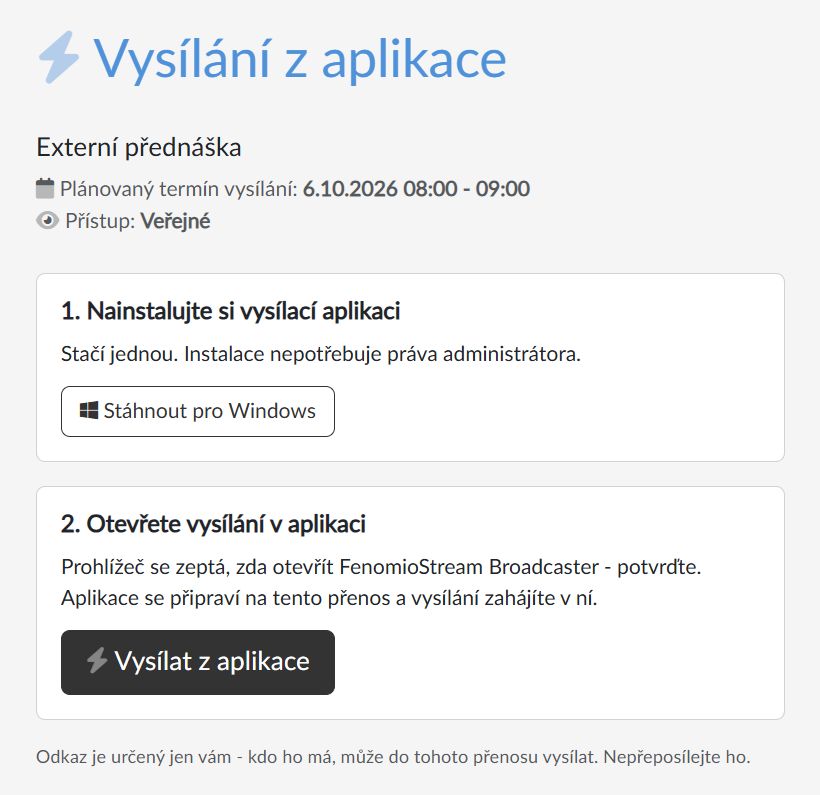
Host bez účtu na portálu (například hostující přednášející) — od autora streamu dostane e-mailem odkaz pro vysílajícího. Odkaz otevře stránku se stejnými dvěma kroky jako na portálu: stažení aplikace a tlačítko pro vysílání. Odkaz platí 7 dní.
Instalace a spuštění
- Tlačítkem Stáhnout pro Windows nebo Stáhnout pro macOS stáhneme instalátor a aplikaci nainstalujeme. Instalace nepotřebuje práva administrátora.
 Tlačítkem Vysílat z aplikace aplikaci spustíme. Prohlížeč se zeptá, zda smí FenomioStream Broadcaster otevřít. Po potvrzení se aplikace připojí k portálu, načte údaje o přenosu a ověří spojení se serverem; jakmile je hotovo, ukazuje stav připraveno k vysílání.
Aplikace se tedy vždy otevírá z portálu pro jeden konkrétní přenos. Na další stream ji znovu spustíme tlačítkem Vysílat z aplikace u něj.
Co v okně aplikace najdeme a jak vysílání proběhne od zahájení po ukončení, popisuje článek Vysílání z aplikace.