Tato stránka je určena k realizaci vysílání streamu. V levé části najdeme náhled vysílaného streamu, pod ním údaje o přenosu a dvě cesty, jak do streamu vysílat; v pravé části stav streamu, počet připojených uživatelů a chat.
Vysílat můžeme dvěma způsoby, mezi kterými přepínáme záložkami ve spodní části stránky:
- Vysílat z aplikace FenomioStream Broadcaster — nejjednodušší cesta. Aplikace vysílá z webkamery a sdílené obrazovky, nastaví se sama podle portálu a sama přepíná i stav vysílání.
- Vysílat z vlastního software — pro ty, kdo už mají vysílací software nebo zařízení (například OBS Studio) a chtějí si vysílání sestavit sami.
Vysílání z aplikace FenomioStream Broadcaster
Na záložce Vysílat z aplikace FenomioStream Broadcaster jsou dva kroky:
- Stáhněte si vysílací aplikaci — tlačítkem Stáhnout pro Windows nebo Stáhnout pro macOS stáhneme instalátor a aplikaci nainstalujeme. Instalace nepotřebuje práva administrátora.
 Vysílejte — tlačítkem Vysílat z aplikace aplikaci spustíme. Prohlížeč se zeptá, zda ji smí otevřít; potvrdíme a aplikace se připraví přímo na tento přenos. Adresu serveru ani vysílací klíč nikam nezadáváme.
Vysílání pak zahajujeme, pozastavujeme a ukončujeme v aplikaci — tlačítka pro změnu stavu na této stránce nepotřebujeme. Jak s aplikací pracovat, popisuje článek FenomioStream Broadcaster.
Vysílá-li někdo, kdo nemá na portálu účet (například hostující přednášející), vytvoříme mu v boxu Další možnosti tlačítkem Vytvořit odkaz pro vysílajícího odkaz, který mu pošleme e-mailem. Odkaz otevře stránku s aplikací ke stažení a tlačítkem pro vysílání. Platí 7 dní.
Vysílání z vlastního software
Na záložce Vysílat z vlastního software najdeme adresu streamovacího serveru a vysílací klíč; ikonou  vedle každého údaje si jej zkopírujeme do schránky. Nabízí-li portál i šifrované vysílání, je tu navíc adresa serveru pro RTMPS.
Doporučený postup
- Nainstalujte si na počítač software umožňující vysílání protokolem RTMP. Softwarových řešení pro vysílání je k dispozici více, pokud nevíte které zvolit, doporučujeme OBS Studio.
- Nastavte do něj adresu streamovacího serveru a vysílací klíč ze záložky Vysílat z vlastního software.
- Spusťte vysílání ve vysílacím software — s určitou časovou prodlevou byste jej měli vidět v okně náhledu vysílaného streamu.
- Účastníci vašeho streamu v tento okamžik na stránce přehrávání stále vidí „čekající obrazovku“, tento čas tedy můžete využít k nastavení kamery, kontrole osvětlení apod.
 V plánovaný čas (a pokud jste připraveni) stiskněte tlačítko Zahájit vysílání.
- Teprve na základě této akce se účastníkům zobrazí přehrávač a váš vysílaný stream.
- Nyní se můžete věnovat vysílání a případné komunikaci s vašimi diváky pomocí chatu v pravé části obrazovky.
 Pokud potřebujete, můžete vysílání tlačítkem Přerušit vysílání pozastavit — účastníkům se opět zobrazí „čekající obrazovka“ — a posléze je zase spustit.
 Na konci vysílání nejprve stiskněte tlačítko Ukončit vysílání, kterým všem účastníkům vypnete stránku přehrávání. Teprve pak ukončete vysílání ve vysílacím software.
Pod vysílacím klíčem je u streamu, který ještě nezačal, tlačítko Vyměnit vysílací klíč. Použijeme ho, pokud klíč mohl uniknout: vznikne nový klíč, dříve vytvořené odkazy pro vysílajícího přestanou platit a vysílací software je potřeba přenastavit.
Náhled a údaje o přenosu
V okně Náhled vysílaného streamu vidíme přenos tak, jak jde k divákům. Dokud vysílání neběží, je na jeho místě informace, že vysílání ještě neběží, po zahájení čekáme na obraz a po ukončení se zobrazí, že vysílání bylo ukončeno. Náhled se spouští se ztlumeným zvukem; zapneme jej tlačítkem Zapnout zvuk.
Pod náhledem je plánovaný termín vysílání, v řádku Vlastnosti typ streamu (PUSH nebo PULL), nastavená ochrana a informace, zda se pořizuje záznam, a nakonec odkaz na veřejnou stránku streamu, který rozešleme divákům; ikonou si jej zkopírujeme do schránky.
Diváci a chat
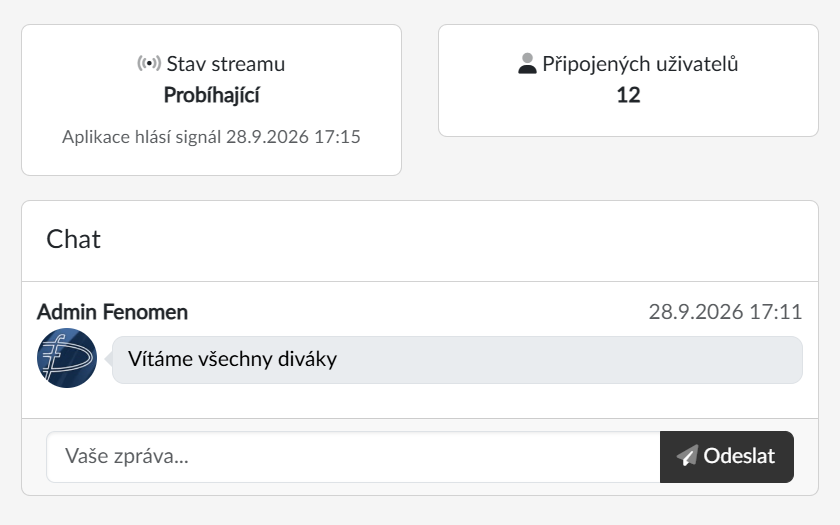
V pravé části obrazovky vidíme aktuální stav streamu a počet připojených uživatelů. Vysíláme-li z aplikace FenomioStream Broadcaster, je pod stavem navíc vidět, kdy aplikace naposledy poslala signál; pokud se dvě minuty neozvala, řádek zčervená — přenos už se možná nevysílá.
Pod nimi je chat, ve kterém můžeme s diváky během vysílání komunikovat: zprávu napíšeme do pole dole a odešleme tlačítkem Odeslat nebo klávesou Enter.
Chat se zobrazí jen tehdy, byl-li u streamu povolen; jinak je na jeho místě informace, že je chat vypnutý. Zapnout či vypnout jej můžeme na záložce Přehled, dokud vysílání neskončilo.
Streamy typu PULL
U streamu typu PULL si portál stahuje obraz sám ze zdrojového systému, který také řídí jeho vysílání. Tlačítka pro zahájení, přerušení a ukončení vysílání ani záložky s cestami vysílání se proto nezobrazují; místo nich je upozornění, že vysílání řídí zdrojový systém. V údajích o přenosu je navíc mountpoint zdroje — označení zdroje, ze kterého si portál obraz stahuje.