V prostředí Microsoft Entra
Základní nastavení, které stačí pro samotné funkční přihlašování identitou Microsoft
- V sekci Registrace aplikací > Všechny aplikace vytvoříme novou registraci.
-
- Zadáme název aplikace (např. FenomioStream)
- Zvolíme, komu bude přístupná (lze editovat i později).
- Pro ověřování zvolíme platformu Web a povolíme Přesměrování na URL https://{url_aplikace}/signin-microsoft (lze editovat i později).
- Pokud má registrace fungovat na více portálech, je třeba přidat všechna url
- Na stránce aplikace v sekci Přehled máme k dispozici identifikátor - ID aplikace (klienta) - tento identifikátor si zkopírujeme.
- Pro úspěšné napojení na cloudovou identitu potřebujeme „tajný kód“ – „secret“. Ten vzniká v sekci Certifikáty a tajné kódy.
- Certifikát má omezenou platnost a administrátor jej musí manuálně obnovovat. Bohužel není k dispozici mechanismus varování, že se blíží expirace a je nutné si termín hlídat jinými prostředky. Expirace tajného kódu znefunkční přihlašování.
- Založíme nový tajný kód – na názvu nezáleží. Zvolíme délku platnosti.
- Po vytvoření si okamžitě zkopírujeme Hodnotu – zpětně se k ní už nedá vrátit.
- V sekci Oprávnění rozhraní API se automaticky vytvořil záznam Microsoft Graph > User.Read a jiná práva aplikace nepotřebuje.
V administraci platformy FenomioStream
- Na sekci Nastavení platformy > Autentifikace uživatelů zapneme přepínač přihlašování Microsoft
- Do zobrazeného dialogu doplníme hodnoty
- ClientId = ID aplikace (klienta)
- ClientSecret = tajný kód který jsme vytvořili v MS Entra výše
- V sekci Nastavení portálů vybereme postupně všechny portály, na kterých máme v úmyslu přihlašování zapnout
- na záložce Autentifikace uživatelů zapneme přepínač Microsoft - zde se už nezadávají žádné další parametry
- Aplikaci restartujeme tlačítkem je na stránce Nastavení platformy
- Po restartu se na stránce přihlášení do portálu objeví proužek

Autorizace a branding aplikace
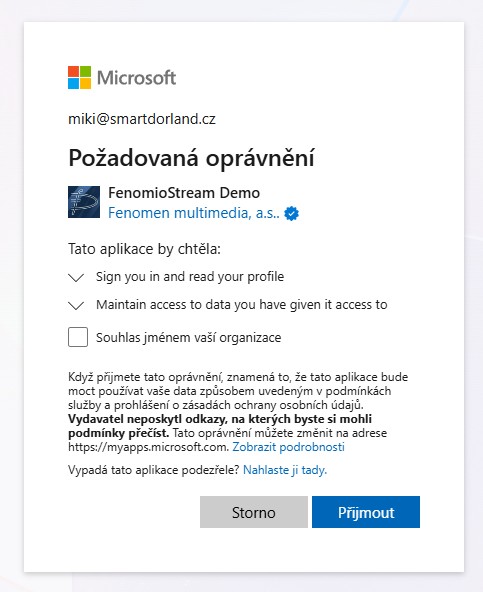
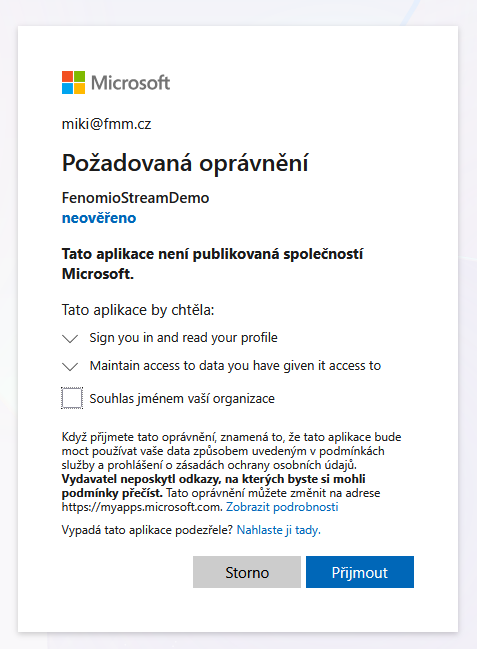
Zaregistrovaná aplikace se při prvním přihlášení uživatelů projeví zobrazením dialogu o vydavateli aplikace. Na záložce Branding v registraci aplikace můžeme doplnit logo, doplňkový text a pro zvýšení autority i číslo v Maicrosoft Partner Network.
Výslededek pak vypadá takto, pokud MPN ID nezadáme...
... a takto pokud MPN ID zadáme: