Kliknutím na dlaždici média na Úvodu, ve výsledcích hledání nebo kdekoli jinde na portálu otevřeme jeho stránku s přehrávačem. Video a audio si tu přehrajeme, u playlistu procházíme jednotlivé díly za sebou a u živého vysílání sledujeme přenos a můžeme se zapojit do chatu.
Přehrávač
V ovládací liště přehrávače máme možnost posunout se v čase, nastavit hlasitost či zvolit rychlost přehrávání. U videa můžeme navíc nastavit kvalitu obrazu a přepnout na celou obrazovku; když má médium titulky nebo kapitoly, jsou v liště přehrávače i jejich nabídky.
Tlačítkem Přepnout režim kina nad přehrávačem ho roztáhneme na celou šířku stránky; dalším kliknutím se vrátíme zpět.
Video s prezentací
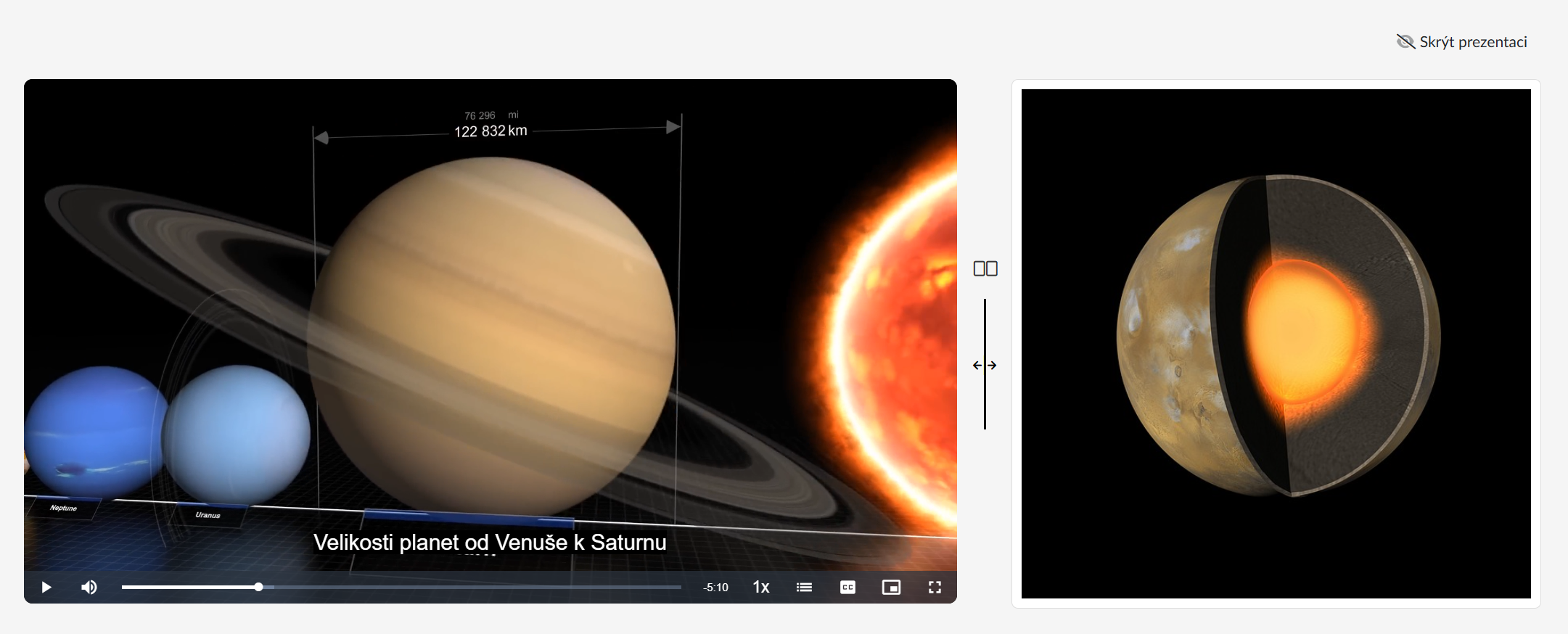
Pokud autor k videu připojil prezentaci, zobrazí se vedle přehrávače a snímky se přepínají v nastavených časech podle toho, co se ve videu právě děje. Dělicí čárou mezi videem a prezentací můžeme tažením myší upravit poměr jejich velikostí, ikonou  je vrátíme na polovinu. Tlačítkem Skrýt prezentaci necháme na stránce jen video, Zobrazit prezentaci ji vrátí.
Informace o médiu a jeho zatřízení
Pod přehrávačem vidíme popisné informace — název média, autora, popis a licence; šipkou vpravo od názvu tuto část sbalíme.
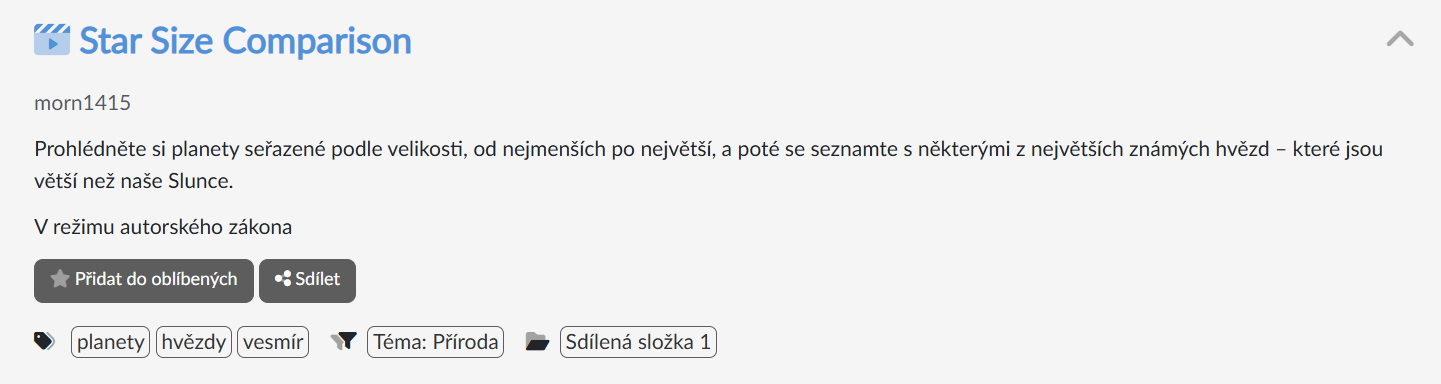
Pokud jsme přihlášeni s trvalým účtem, tlačítkem Přidat do oblíbených zařadíme médium mezi Moje seznamy, případně rovnou založíme seznam nový.
Tlačítko Sdílet nabídne kód pro vložení přehrávače na jiný web. Kód si zkopírujeme do schránky ikonou  .
.
Pokud to portál umožňuje, můžeme odkaz na médium Odeslat na e-mail spolu s naším vzkazem.
Dále vidíme štítky média, zatřízení podle kritérií či jeho sdílenou složku (kliknutím spustíme hledání dalších médií se stejným zařazením), nebo třeba odkaz na kanál, do kterého médium patří.
Kapitoly, prezentace a přílohy
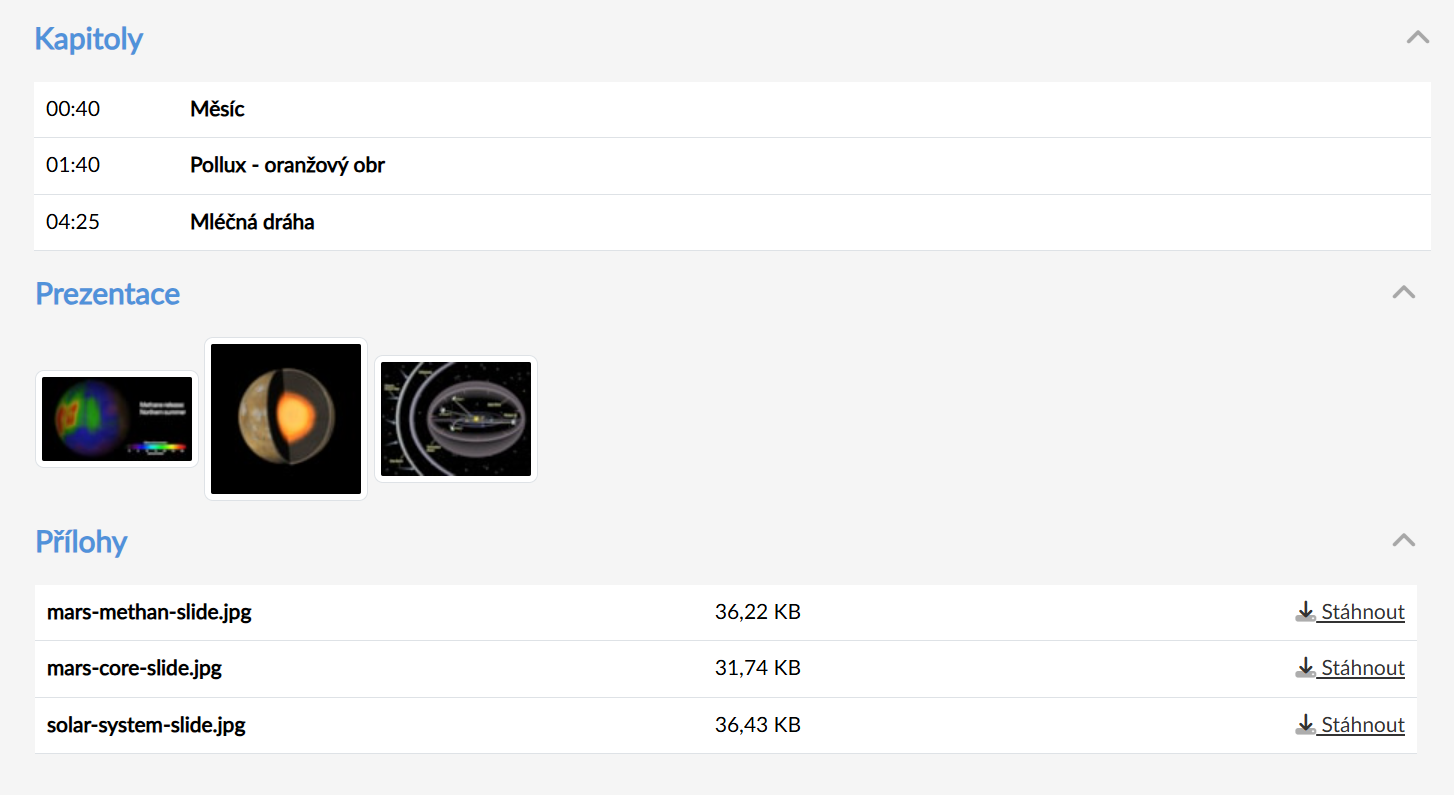
Pokud má médium kapitoly, prezentaci nebo přílohy, najdeme je pod popisem v samostatně rozbalovacích sekcích. Kliknutím na kapitolu nebo na snímek prezentace přeskočíme v přehrávání na příslušné místo, přílohy si stáhneme odkazem Stáhnout.
Playlist
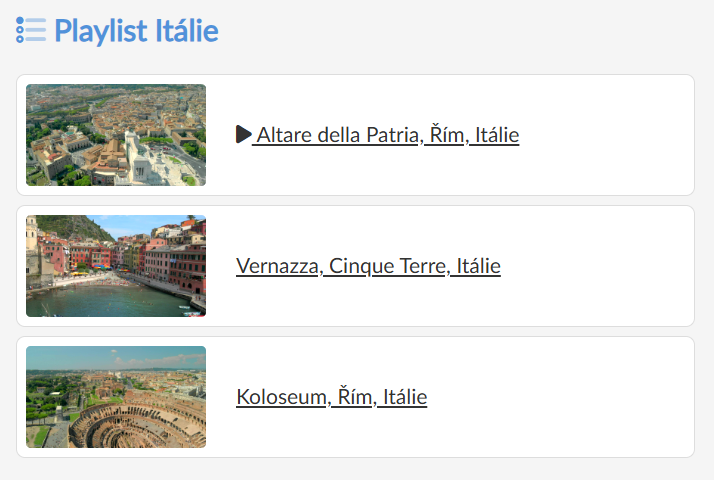
Playlist je řada médií, která jsou seřazená a navazují na sebe. Při přehrávání proto vidíme vpravo od přehrávače seznam jednotlivých médií, která jsou do playlistu zařazená.
Aktuálně přehrávaný díl je označený ikonou , na jiný díl se přepneme kliknutím v seznamu.
V okamžiku kdy jeden díl dohraje, přehrávač automaticky pokračuje dalším dílem v pořadí.
Živé vysílání
Stránka živého vysílání ukazuje, v jakém stavu přenos je. Před začátkem na místě přehrávače stojí Vysílání ještě neběží, vyčkejte prosím… — stránku nemusíme obnovovat, jakmile vysílání začne, přehrávač se objeví sám.
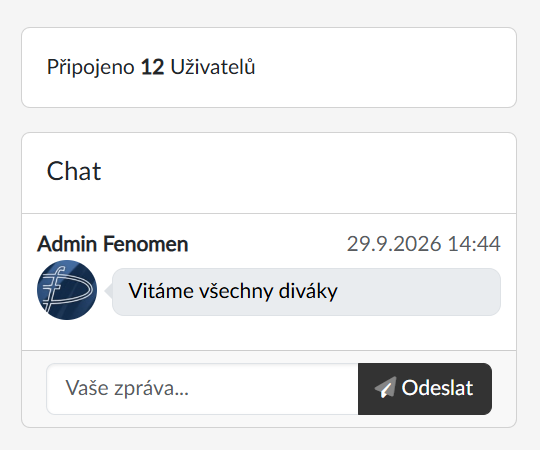
Pod přehrávačem je název a popis vysílání, čas začátku a konce a kdo vysílá. Vpravo vidíme, kolik diváků je právě připojeno, a pod tím chat, pokud ho pořadatel zapnul. Zprávu napíšeme do pole Vaše zpráva a odešleme klávesou Enter nebo tlačítkem Odeslat.
Po skončení se zobrazí Vysílání bylo ukončeno; pokud se vysílání nahrávalo, dodá portál Záznam se zpracovává a záznam se později objeví na portálu jako běžné médium.
Když se médium nepřehraje
 U chráněného média, ke kterému nemáme přístup, se místo přehrávače zobrazí červený rámeček s důvodem. Nejčastěji je to Pro přehrání videa musíte být přihlášen — pak rovnou tlačítkem Přihlásit se přejdeme k přihlášení a po něm se na médium vrátíme. Autor ale může přehrávání omezit i jinak: jen na členy určité organizace nebo skupiny uživatelů, jen na přístup z určitých IP adres (typicky ze školní sítě), nebo jen na určité časové období. V takovém případě se s dotazem obrátíme na autora média nebo na správce portálu.