Kliknutím na záložku Obsah v detailu kanálu otevřeme stránku, na které spravujeme mediální soubory kanálu a přidáváme nové.
Obsah kanálu
V tabulkovém výpisu vidíme mediální soubory zařazené do kanálu a jejich vlastnosti: typ média, název, délka, autor a editor, stav encodingu a editace popisných dat, nastavení ochrany a datum vytvoření resp. úpravy. Obsah kanálu mohou tvořit jakákoliv média podporovaných typů — audio  , video
 , ale také playlist
 či stream
 .
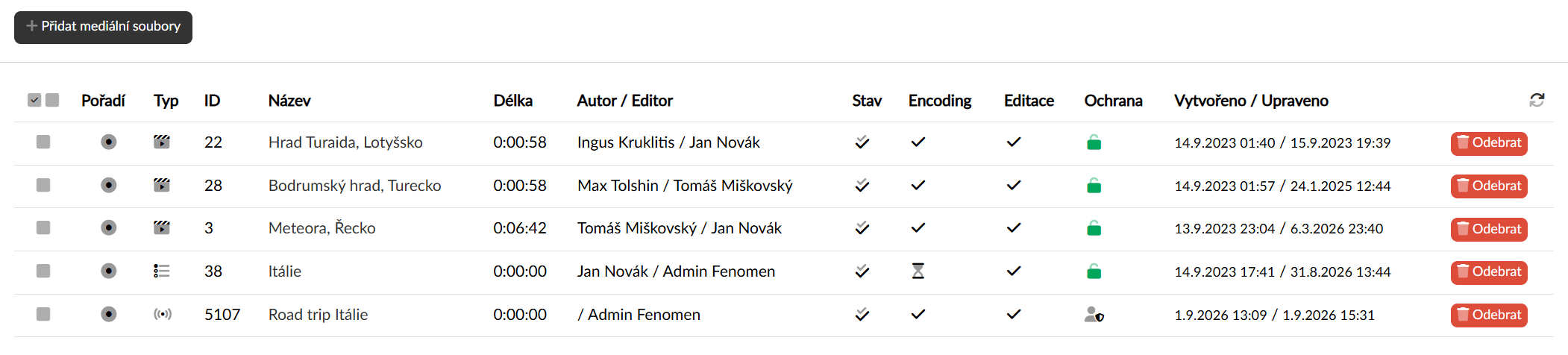
Tlačítkem Odebrat na konci řádku soubor z kanálu vyřadíme; zatržítka v prvním sloupci zahrnou řádky mezi hromadné akce, odkud lze odebrat vybraná média najednou.
Pořadí médií
Výpis je řazen podle pořadí, které médiím v kanálu sami určíme. Pořadí měníme tažením řádku myší — řádky, které lze přetahovat, označuje ikona terčíku ve sloupci Pořadí; tažený řádek se zařadí před řádek, nad kterým jej pustíme.
Na stránce kanálu se média v tomto pořadí zobrazí, jen když je tam zvoleno řazení Definované pořadí. Ve výchozím stavu stránka kanálu řadí média podle data publikace od nejnovějších. Které řazení uvidí návštěvník jako první, určuje výchozí řazení — pro celý kanál ho nastavujeme na záložce Editace, pro jednotlivé složky u každé složky zvlášť (viz níže).
Stav mediálních souborů
Na kanálu budou reálně k dispozici pouze soubory ve stavu  „Připraven k přehrávání“. Věnujeme proto pozornost indikaci ve sloupci Stav, případně ve sloupcích Encoding a Editace. Na editaci příslušného mediálního souboru rychle přejdeme kliknutím přímo na jeho název v tabulce.
Zabezpečení médií na kanálu
Právo přehrát médium je vyhodnocováno na každém mediálním souboru samostatně, takže jeho zařazením na kanál se nijak neovlivňuje jeho zabezpečení. Zařazení na kanál pouze uživatelům usnadňuje jeho vyhledání.
Obsahem kanálu se tedy může stát libovolný mediální soubor publikovaný na portálu, a na kanál lze publikovat i média jiných uživatelů, než je vlastník kanálu. Vlastník mediálního souboru to ale musí umožnit — slouží k tomu volba Povolit zobrazení na cizích kanálech na záložce Publikování a zabezpečení u příslušného média.
Složky kanálu
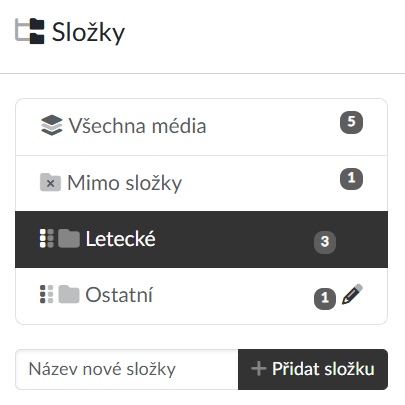
Obsah kanálu můžeme roztřídit do složek — například podle témat, předmětů nebo ročníků. Na stránce kanálu se složky zobrazí jako záložky nad seznamem médií: první je vždy záložka Vše s celým obsahem kanálu, za ní jednotlivé složky. Složky mají jedinou úroveň (nelze je do sebe zanořovat) a každé médium může být v kanálu nejvýš v jedné z nich.
Složky spravujeme na kartě Složky vlevo od tabulky s obsahem kanálu.
Seznam na kartě začíná položkami Všechna média a Mimo složky, pod nimi jsou naše složky; u každé položky vidíme počet médií. Kliknutím na položku omezíme tabulku vpravo jen na média z dané složky, resp. na média, která zatím v žádné složce nejsou. Při volbě Všechna média je u zařazených médií pod názvem uvedeno, do které složky patří.
Vytvoření a úprava složky
Novou složku založíme tak, že do pole Název nové složky napíšeme její název a klikneme na Přidat složku (nebo stiskneme Enter). Složka se zařadí na konec seznamu.
Kliknutím na ikonu tužky u složky otevřeme formulář Upravit složku, kde můžeme změnit:
- Název — ikonou glóbu
 vedle pole doplníme název v dalších jazycích portálu.
- Výchozí řazení — jak budou média ve složce seřazena, když návštěvník záložku složky otevře: podle data publikace (výchozí), typu, názvu, délky, autora nebo Definované pořadí, tedy pořadí z tabulky obsahu kanálu. Zatržítkem Vzestupně určíme směr řazení.
Změny potvrdíme tlačítkem Uložit, tlačítkem Zrušit formulář zavřeme beze změny. Tlačítkem s ikonou koše  složku smažeme.
Pořadí složek
Pořadí složek v seznamu odpovídá pořadí záložek na stránce kanálu. Měníme ho tažením myší za úchyt před názvem složky: tažená složka se zařadí před složku, na kterou ji pustíme. Pustíme-li ji na položku Mimo složky, přesune se na první místo.
Zařazení médií do složky
Médium do složky zařadíme přetažením jeho řádku z tabulky na název složky na kartě Složky. Více médií najednou přesuneme tak, že je označíme zatržítky v prvním sloupci a v nabídce Hromadné akce vybereme pod nadpisem Přesunout do složky cílovou složku.
Protože médium může být jen v jedné složce, přesunem do jiné složky tu původní opustí. Ze složky ho vyřadíme přetažením na položku Mimo složky, případně stejnojmennou volbou v hromadných akcích — v kanálu přitom zůstává dál.
Publikování mediálního souboru
Publikování mediálního souboru do obsahu kanálu je možné ze dvou stran:
-
Na této stránce, tedy z kontextu kanálu, kdy je třeba vyhledat mediální soubor, který chceme na kanálu publikovat. Slouží k tomu tlačítko Přidat mediální soubory.
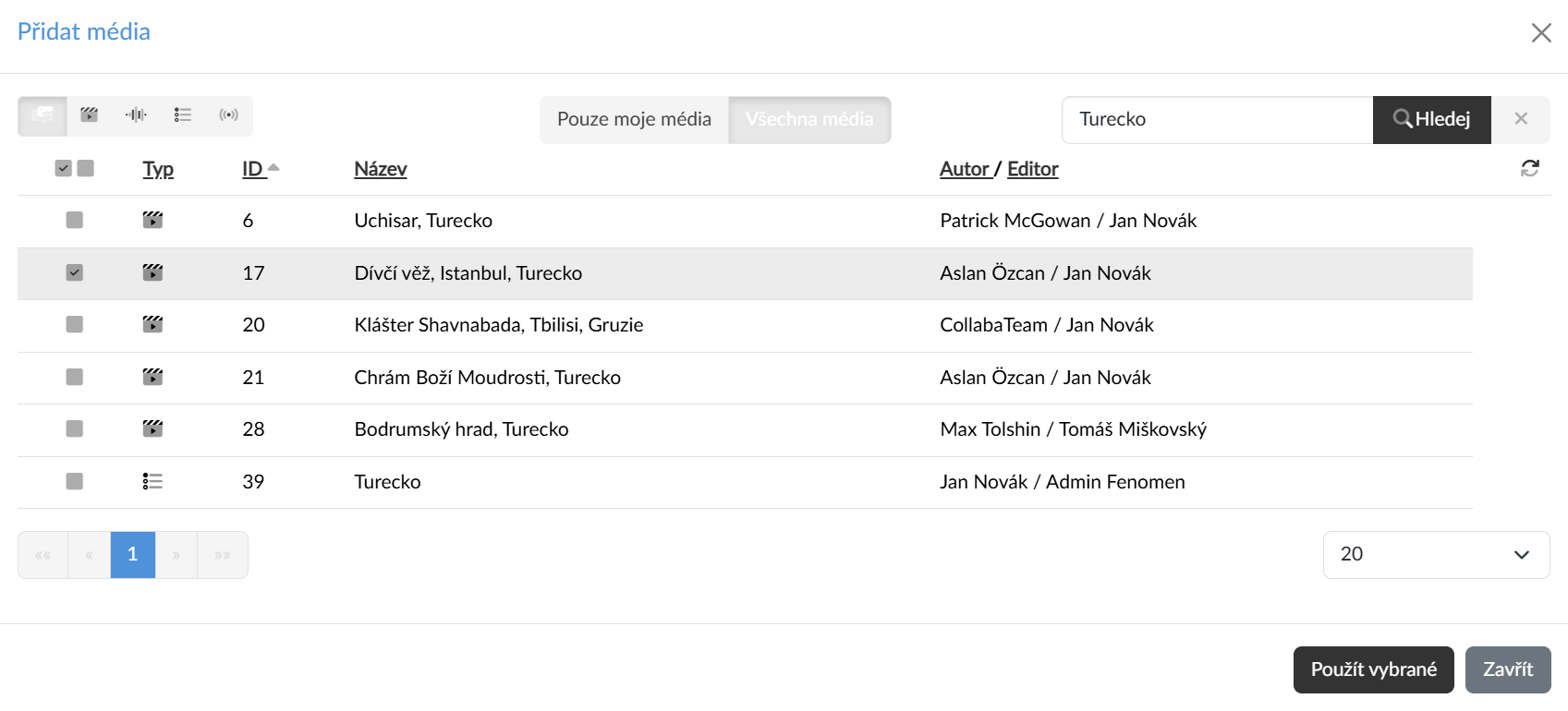
Zatržítka ve výpisu dialogu vybírají jednotlivé soubory, dvojice ikon v hlavičce označí či odznačí celou stránku výsledků a tlačítkem Použít vybrané je do kanálu zařadíme. Máme-li na kartě Složky právě vybranou některou složku, vloží se nová média rovnou do ní; jinak zůstanou mimo složky.
V dialogu jsou k dispozici filtry typu, vlastnictví, vyhledávání a možnost řazení, přesto může být hledání ve velkém množství médií relativně nepohodlné. V takovém případě můžeme média do kanálu publikovat druhým způsobem:
- Ze stránky detailu mediálního souboru (resp. playlistu nebo streamu), tedy z kontextu média, kdy mediální soubor je jasně určen a v dialogu vybíráme kanál, na který má být mediální soubor publikován. Vzhledem k tomu, že kanálů je relativně menší množství než médií, může být tento postup pohodlnější.