Agenda Správa playlistů je nástrojem pro správu playlistů na portálu — najdeme v ní všechny playlisty, ke kterým máme přístup, a odsud se dostaneme k jejich úpravám. Otevřeme ji v menu Správa obsahu → Playlisty.
Playlist je specifický typ média na portálu. Má vlastní popisná data, náhledový obrázek a je předmětem vyhledávání a zatřídění. Na stránce přehrávání média je ale reprezentován pouze navigační paletkou a v kontextu přehrávače uživatel postupně shlédne všechny mediální soubory, které playlist obsahuje. Přechod na další mediální soubor je na stránce automatický po dosažení konce předcházejícího média.
Výpis playlistů
Viditelnost záznamů je dána rolí přihlášeného uživatele:
- Editor spravuje své playlisty a playlisty ze sdílených složek
- Redaktor navíc playlisty svého týmu editorů
- Administrátor všechny playlisty na portálu
Nad tabulkou máme přepínač Moje média / Všechna média a vedle něj pole pro hledání, u kterého si volíme, ve kterém údaji se hledá. Tlačítkem se šipkou  vpravo rozbalíme další filtry (složka, stav, ochrana, editor a kritéria nastavená správcem portálu); tlačítko Reset vrátí filtry do výchozího stavu. Vpravo nad tabulkou je pak přepínač řazení.
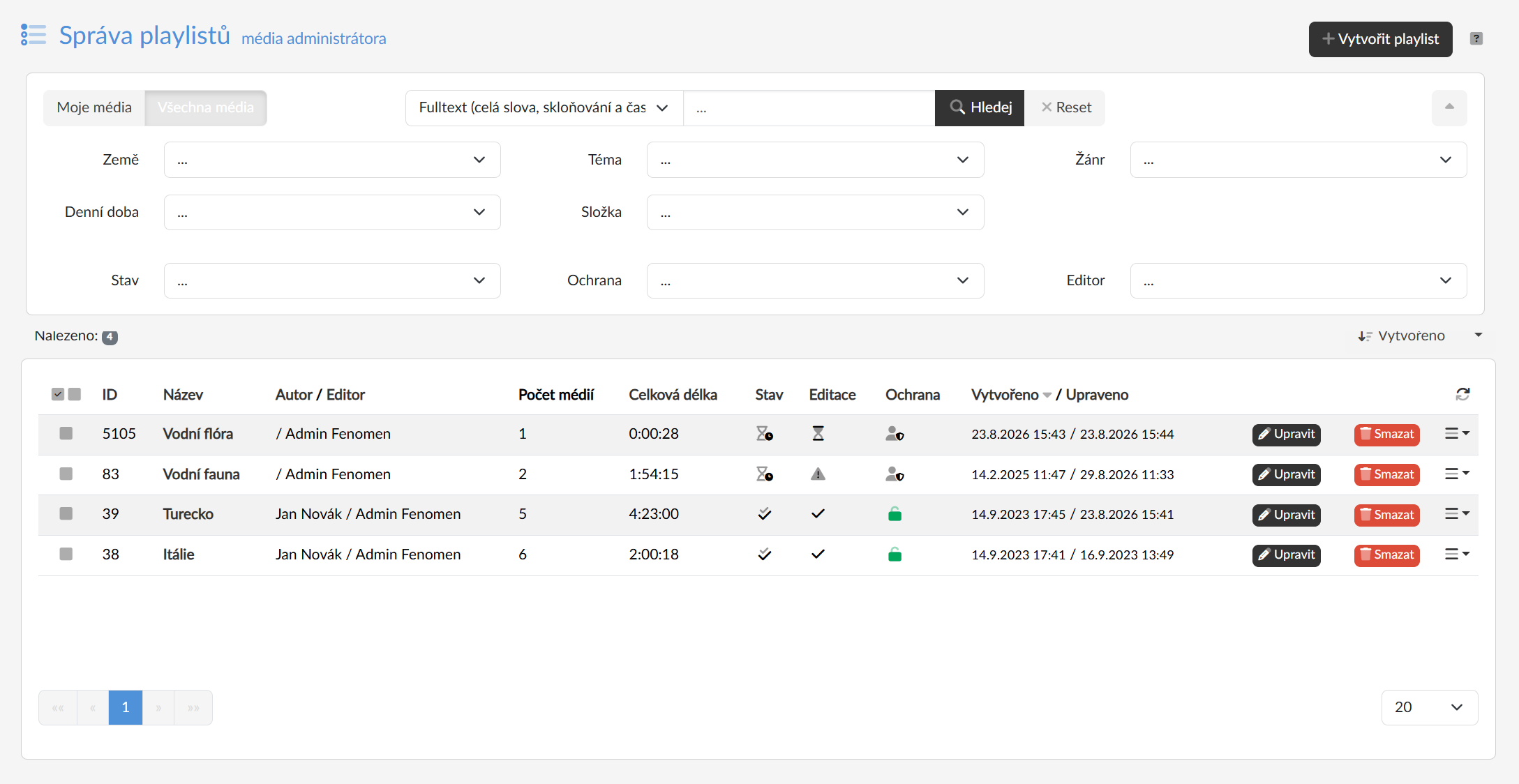
Ikona ve sloupci Stav indikuje, analogicky k běžnému mediálnímu souboru video / audio, zda je playlist „připraven k přehrávání“  nebo se zpracovává
  — čeká na zadání minimálně jednoho média připraveného k přehrávání do obsahu playlistu a vyhodnocuje vyplnění všech povinných
  popisných dat — u playlistu jde o popis a povinná zatřídění. Najetím myší na ikony si necháme vypsat, co která přesně znamená.
Úpravy playlistu jsou k dispozici po rozkliknutí na stránkách jeho detailu (tlačítko Upravit, případně kliknutí na název playlistu), přímo ve výpisu je pak tlačítko Smazat a pod ikonou menu  jsou k dispozici
- operace změny editora playlistu,
- změny složky,
- a nástroj pro stěhování playlistu mezi portály.
Dále je v prvním sloupci tabulky k dispozici zatržítko, které zahrne záznam v řádce mezi hromadné akce, kde je možno pro více playlistů najednou
- změnit úroveň ochrany,
- změnit editora,
- změnit složku,
- přestěhovat playlisty do jiného portálu,
- a aplikovat šablonu popisných dat.
Nabídka hromadných akcí se objeví, jakmile vybereme první záznam; vedle ní vidíme počet nalezených a počet vybraných playlistů a zatržítkem Zobrazit pouze vybrané položky si výpis omezíme jen na ně.
Založení nového playlistu
Nový playlist založíme tlačítkem Vytvořit playlist vpravo nahoře. Dialogový box pro založení nového playlistu vyžaduje zadání jediného údaje, a to názvu. Portál playlist vytvoří a rovnou nás přenese do jeho detailu na záložku Přehled; odtud je třeba naplnit jak obsah na záložce Obsah playlistu, tak Popisná data.