Na úvodní stránce detailu streamu — záložce Přehled — vidíme v levé části shrnutí stavu streamu.
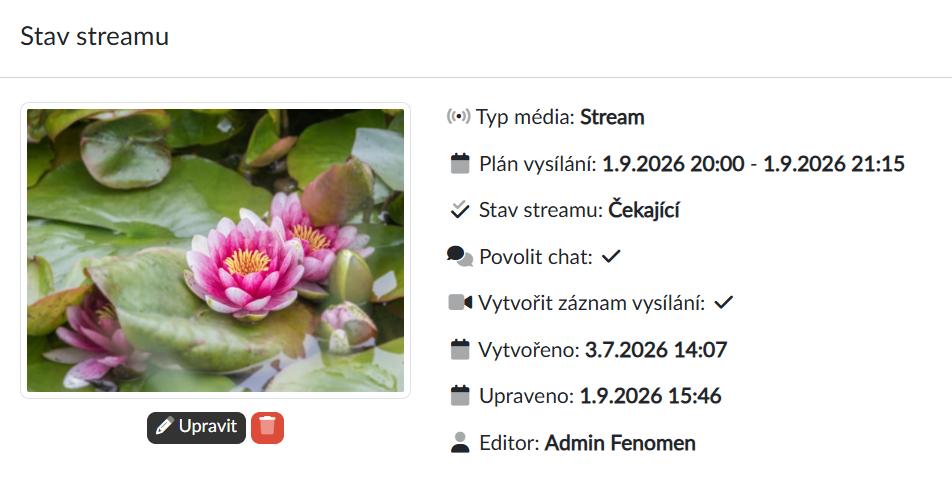
Nejdůležitějšími položkami jsou zde:
- Plán vysílání — časové okno, během kterého bude vlastník / editor streamu vysílat.
- Stav streamu — Čekající u naplánovaného vysílání, Probíhající po dobu přenosu a Ukončený, jakmile vysílání skončí.
Karta dále ukazuje, zda je u streamu povolen chat a zda se z vysílání pořizuje záznam, a pod nimi data vytvoření a poslední úpravy a jméno editora.
Ve spodní části karty máme připravený odkaz na veřejnou stránku streamu; ikonou  vedle něj jej zkopírujeme do schránky, kliknutím na něj stránku otevřeme v nové záložce. Odkaz je k dispozici hned po založení streamu, takže jej můžeme divákům rozeslat s předstihem.
Náhledový obrázek
Po založení nového streamu se na stránce objeví výchozí obrázek, který bude použit na veřejných stránkách portálu. Lze jej upravit v dialogu, který otevřeme tlačítkem Upravit, a to nahráním vlastního náhledového obrázku ve formátu JPG nebo PNG. Zde doporučujeme dodržet poměr stran 16:9 a velikost alespoň 640x360, ideálně v rozměru reálného snímku videa. Při přípravě vlastní grafiky doporučujeme zvážit, že obrázek bude figurovat jak ve zmenšené verzi ve výpisech médií (orientační šířka 300px), tak v plné velikosti na stránce detailu.
Ikonou koše  vložený náhled zase smažeme.
Úprava plánu vysílání
V pravé části obrazovky můžeme naplánované vysílání ještě upravit: změnit čas Od a Do a zapnout či vypnout Povolit chat a Vytvořit záznam vysílání. Změny se projeví až po stisku tlačítka Uložit.
Zařazení streamu do kanálu
Pod plánem vysílání vidíme, ve kterých kanálech je stream zařazen, a tlačítkem Přidat kanál jej rovnou publikujeme do dalšího z kanálů, ke kterým máme přístup.
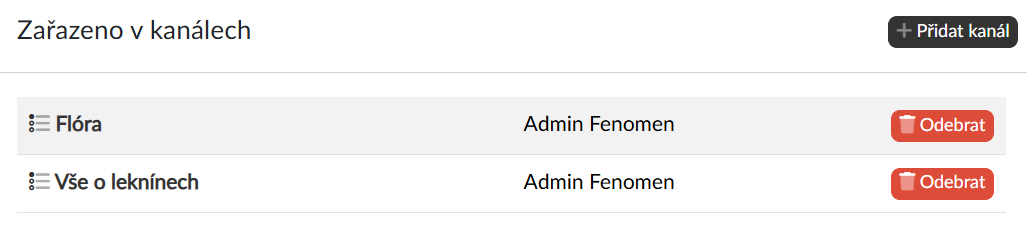
Kliknutím na název kanálu přejdeme do jeho editace, tlačítkem Odebrat stream z kanálu vyřadíme.