Na úvodní stránce detailu playlistu — záložce Přehled — vidíme v levé části přehled stavu playlistu. Hlavní informací je zde indikace, zda je playlist připraven k přehrávání  , nebo proces ještě není ukončen
  .
.
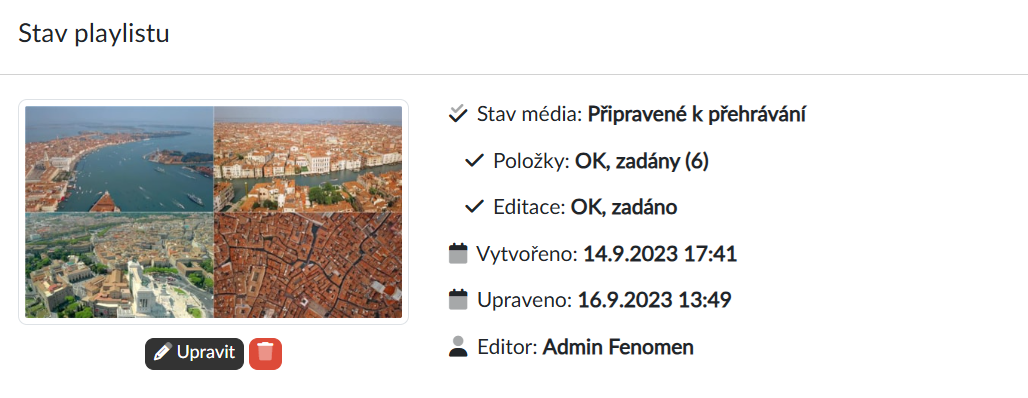
V dalších řádcích vidíme indikaci stavu:
- Položek — playlist má alespoň jednu položku; vedle stavu vidíme i jejich počet. Vkládáme je na záložce Obsah playlistu.
- Editace povinných popisných dat. Povinná pole mohou být na každém portálu definována jinak a na stránce Popisná data jsou indikována hvězdičkou.
Pokud jsou oba stavy indikovány jako dokončené, je celkový stav playlistu indikován jako „Připravený k přehrávání“. Pod stavy najdeme ještě data vytvoření a poslední úpravy a jméno editora.
Náhledový obrázek
Po založení playlistu se na stránce objeví výchozí obrázek, který bude použit na veřejných stránkách portálu. Lze jej upravit v dialogu, který otevřeme tlačítkem Upravit, a to buď
- tlačítkem Generovat náhledový obrázek, které složí náhled ze zmenšených náhledů prvních čtyř položek playlistu, jež už vlastní náhled mají,
- nebo nahráním vlastního náhledového obrázku ve formátu JPG nebo PNG (Nahrát vlastní náhled). Zde doporučujeme dodržet poměr stran 16:9 a velikost alespoň 640x360, ideálně v rozměru reálného snímku videa. Při přípravě vlastní grafiky doporučujeme zvážit, že obrázek bude figurovat jak ve zmenšené verzi ve výpisech médií (orientační šířka 300px), tak v plné velikosti na stránce detailu.
Tlačítkem s ikonou koše  vložený náhled zase smažeme.
Odkaz na playlist a kódy pro sdílení
Ve spodní části levého sloupce máme připravený odkaz na stránku playlistu na portálu. Ikonou  jej zkopírujeme do schránky, kliknutím na něj otevřeme veřejnou stránku playlistu v nové záložce. Odkaz se objeví, až je playlist připravený k přehrávání.
Pod odkazem jsou kódy pro sdílení playlistu, tedy kódy pro vložení přehrávače playlistu do cizí stránky — stejné jako u média. Každý z nich zkopírujeme do schránky ikonou u kódu. I ty se zobrazí, až je playlist připravený k přehrávání.
Zařazení playlistu do kanálu
V pravé části stránky přehledu najdeme také kartu pro rychlé zařazení playlistu do kanálů.
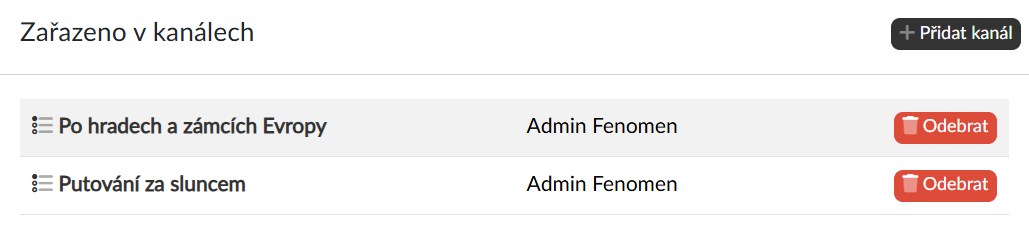
Na kartě vidíme ve kterých kanálech je playlist zařazen, a tlačítkem Přidat kanál jej rovnou můžeme publikovat do dalšího z kanálů, ke kterým máme přístup. Kliknutím na název kanálu přejdeme do jeho editace, tlačítkem Odebrat playlist z kanálu vyřadíme.