FenomioStream Broadcaster je vysílací aplikace pro Windows a macOS, se kterou vysíláme živý stream z webkamery a sdílené obrazovky. Na rozdíl od obecného vysílacího software (například OBS Studio) ji není potřeba nastavovat: spouští se přímo z portálu, adresu serveru i vysílací klíč si převezme sama a sama také na portálu zahajuje a ukončuje vysílání.
Instalace a spuštění
Aplikaci stáhneme a spustíme ze stránky Vysílání streamu, záložka Vysílat z aplikace FenomioStream Broadcaster. Kdo nemá na portálu účet, dostane od autora streamu odkaz pro vysílajícího, který otevře stránku se stejnými dvěma kroky.
- Tlačítkem Stáhnout pro Windows nebo Stáhnout pro macOS stáhneme instalátor a aplikaci nainstalujeme. Instalace nepotřebuje práva administrátora.
 Tlačítkem Vysílat z aplikace aplikaci spustíme. Prohlížeč se zeptá, zda smí FenomioStream Broadcaster otevřít. Po potvrzení se aplikace připojí k portálu, načte údaje o přenosu a ověří spojení se serverem; jakmile je hotovo, ukazuje stav připraveno k vysílání.
Aplikace se tedy vždy otevírá z portálu pro jeden konkrétní přenos. Na další stream ji znovu spustíme tlačítkem Vysílat z aplikace u něj.
Okno aplikace
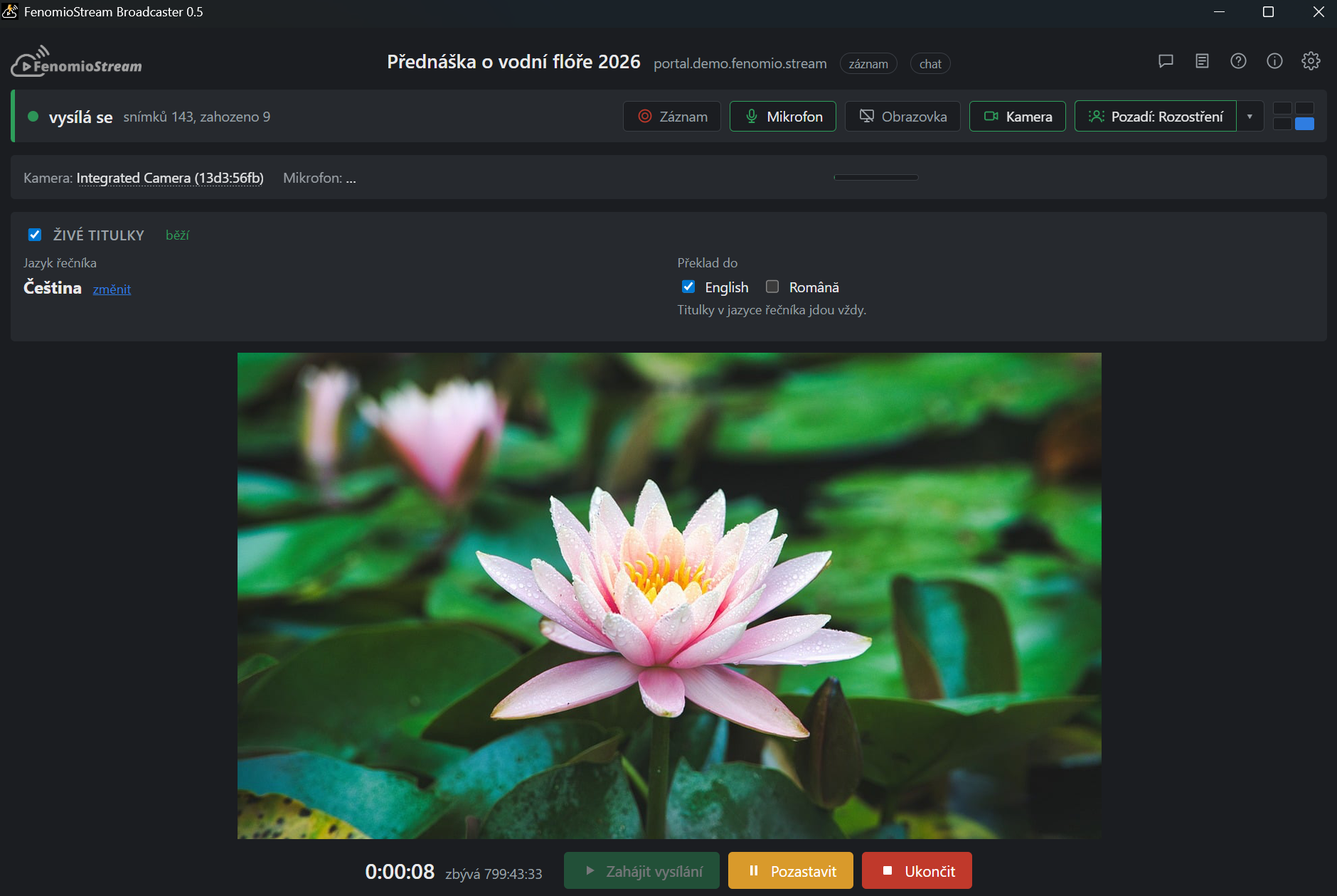
- Záhlaví — název přenosu, adresa portálu a odznaky: záznam (portál pořizuje záznam vysílání), chat (přenos má povolený chat), nešifrovaně (šifrované spojení se nepodařilo navázat a vysílá se bez šifrování) a záznam v PC (vysílání se nahrává i do našeho počítače). Vpravo jsou ikony chatu s diváky, podrobného logu, nápovědy, informací o aplikaci a nastavení.
- Stavový řádek — stav vysílání a přepínače, které určují, co je v obraze; platí okamžitě, i během vysílání:
- Záznam — nahrávání vysílání i do tohoto počítače (viz níže).
- Mikrofon — zapnutí a ztlumení mikrofonu.
- Obrazovka — sdílení obrazovky; aplikace nabídne, kterou obrazovku nebo které okno chceme sdílet. Se sdílenou obrazovkou jde do vysílání i zvuk počítače, takže diváci uslyší třeba přehrávané video.
- Kamera — zapnutí a vypnutí kamery. Při sdílení obrazovky je kamera v rohu obrazu, bez sdílení přes celý obraz.
- Pozadí — rozostření pozadí za řečníkem, nebo jeden ze tří obrázků, které si připravíme v nastavení; vybíráme je šipkou vedle tlačítka.
- A nakonec volba jedné ze čtyř pozic určuje, ve kterém rohu se nachází rámeček kamery.
- Kamera a mikrofon — název použité kamery a mikrofonu s ukazatelem hlasitosti. Kliknutím na název vybereme jiné zařízení, i během vysílání.
- Živé titulky — zobrazí se, jen pokud je portál umožňuje (viz níže).
- Náhled — obraz přesně tak, jak jde k divákům.
- Hodiny a tlačítka — jak dlouho vysíláme a kolik zbývá do plánovaného konce přenosu (po jeho překročení přesah), a tlačítka Zahájit vysílání, Pozastavit a Ukončit.
Průběh vysílání
- Po otevření okna se zapne kamera a mikrofon. Obrazovku začneme sdílet tlačítkem Obrazovka, v náhledu zkontrolujeme obraz a na ukazateli hlasitosti zvuk. Diváci zatím na veřejné stránce streamu vidí, že vysílání ještě neběží.
 V plánovaný čas stiskneme Zahájit vysílání. Aplikace začne vysílat a zároveň přepne stream na portálu do stavu Probíhající — divákům se zobrazí přehrávač. Tlačítko Zahájit vysílání na portálu tedy nepoužíváme.
 Tlačítkem Pozastavit vysílání na chvíli pozastavíme: divák místo obrazu vidí pauzový obrázek, zvuk je vypnutý. Tlačítkem Pokračovat se vrátíme do vysílání.
 Na konci stiskneme Ukončit a potvrdíme. Aplikace přestane vysílat a stream na portálu ukončí; pokud se u něj pořizuje záznam, spustí se jeho zpracování.
Vypadne-li během vysílání síť, aplikace se ke serveru sama znovu připojí a ve stavovém řádku ukazuje, jak se spojení obnovuje. Nic přitom nemusíme dělat.
Chat s diváky
Má-li přenos povolený chat, otevřeme ho ikonou chatu v záhlaví; číslo na ikoně ukazuje nepřečtené zprávy od diváků. V okně chatu vidíme i počet diváků. Zprávu napíšeme do pole dole a odešleme tlačítkem Odeslat.
Živé titulky
Pokud má portál živé titulky povolené, je v okně box Živé titulky. Zaškrtnutím u jeho nadpisu titulky zapneme: aplikace přepisuje řeč z mikrofonu do titulků a divák si je zobrazí v přehrávači.
- Jazyk řečníka je předvyplněný podle jazyka aplikace; odkazem změnit vybereme jiný. Titulky v jazyce řečníka jdou vždy.
- V části Překlad do vybereme jazyky, do kterých se mají titulky zároveň překládat. Divák si pak jazyk titulků vybere v přehrávači.
- Jazyky můžeme měnit i během vysílání; titulky na chvíli vypadnou a znovu se rozběhnou.
Záznam do počítače
Tlačítkem Záznam ve stavovém řádku zapneme nahrávání vysílání i do našeho počítače — pro případ, že by vypadla síť nebo přenos. Zapnout a vypnout ho můžeme kdykoli, každé zapnutí během vysílání založí nový soubor. Po spuštění aplikace je záznam vždy vypnutý.
Záznamy se ukládají do složky Videa\FenomioStream, kterou můžeme v nastavení změnit. Pokud na disku nestačí místo, záznam se nespustí a v záhlaví se objeví upozornění záznam v PC neběží; vysílání tím ale neskončí.
Nastavení
Nastavení otevřeme ozubeným kolečkem v záhlaví. Aplikace si je pamatuje.
- Jazyk aplikace — čeština, angličtina nebo třeba rumunština.
- Obrázek, když je kamera i obrazovka vypnutá — co divák vidí místo obrazu; výchozí je černá.
- Obrázek při pozastavení a Text při pozastavení — co divák vidí při pozastaveném vysílání.
- Pozadí za řečníkem — až tři obrázky, které lze použít místo rozostřeného pozadí.
- Záznam do tohoto počítače — složka pro záznamy (Otevřít složku, Změnit složku…, Výchozí).
- Skrýt okno aplikace ze sdílené obrazovky a snímků obrazovky — ve výchozím stavu zapnuté.
Když něco nefunguje
- Kamera se nezapne — aplikace pod záhlavím ukáže důvod a radu. Nejčastěji kameru drží jiná aplikace (Teams, Zoom…): zavřeme ji a kameru zapneme znovu.
- Nová verze aplikace — je-li k dispozici, aplikace na to upozorní a nabídne tlačítko Stáhnout. Je-li naše verze už příliš stará, vysílání se neotevře, dokud aplikaci neaktualizujeme.
- Slabší počítač — nesplňuje-li počítač doporučené požadavky, aplikace upozorní, že se vysílání může trhat. Vysílat přesto lze.
- Podrobný log — ikonou v záhlaví otevřeme záznam o činnosti aplikace; hodí se, pokud řešíme potíže s podporou.